
Az ISO lemezkép ráírása (dump) az USB eszközre, látszólag módosítja az eszköz kapacitását, ám valójában csak nem particionálja meg az egész eszközt, hogy a számítógép CD-meghajtónak érzékelje. Amikor már nincs szükségünk a telepítőre, akkor visszaállíthatjuk az eredeti állapotot.
Ehhez a művelethez egy partíciókezelő programra van szükségünk, amit a blackPanther OS-ben itt találunk:
Rendszerbeállíŧások > Adathordozók > Plasma partíciókezelő
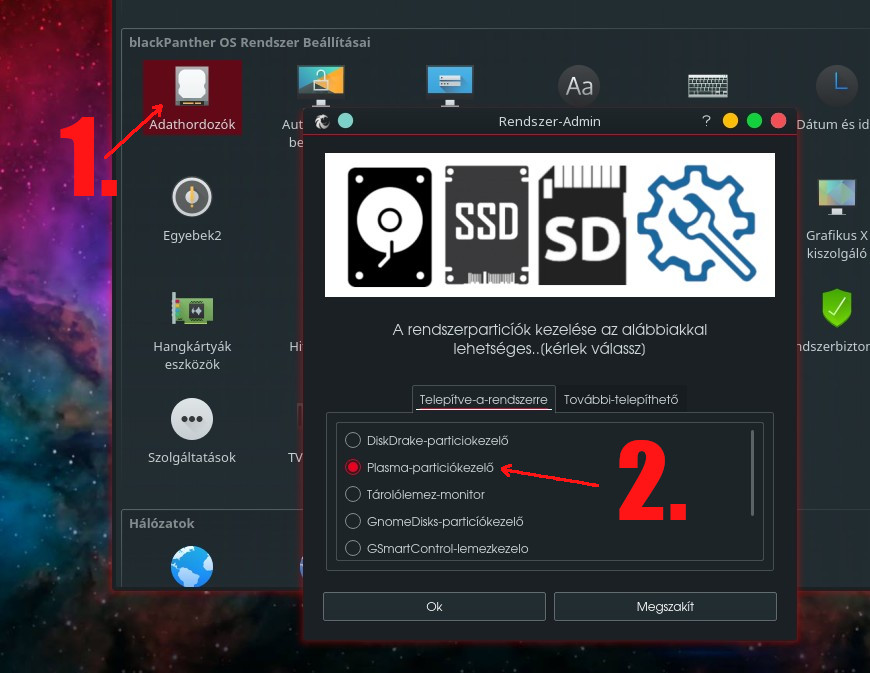
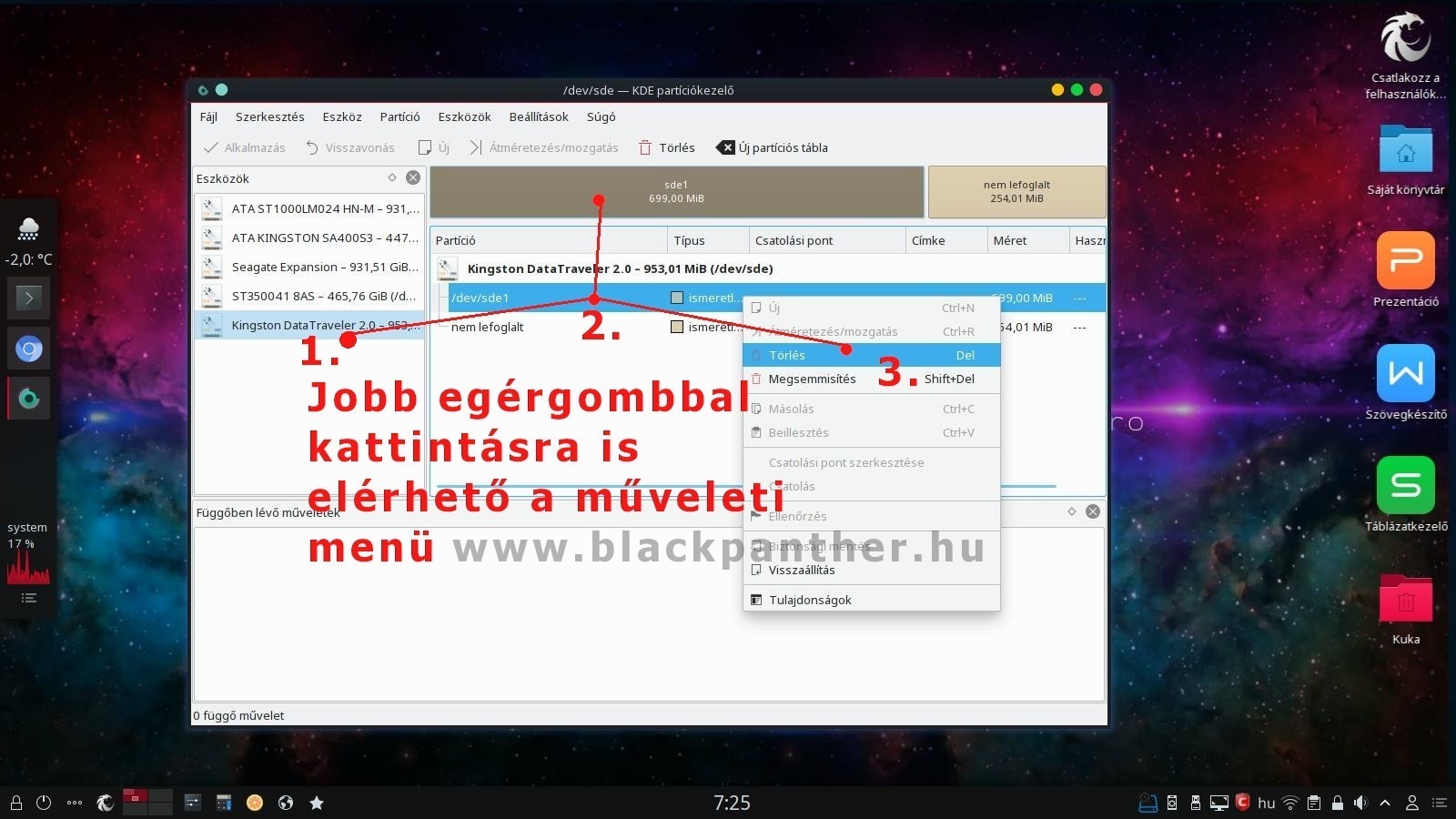
A lépések:
1.) Válasszuk ki az USB eszközt, majd (2.) töröljük a létrehozott partíciós táblát és (3.) hozzunk létre egy újat.
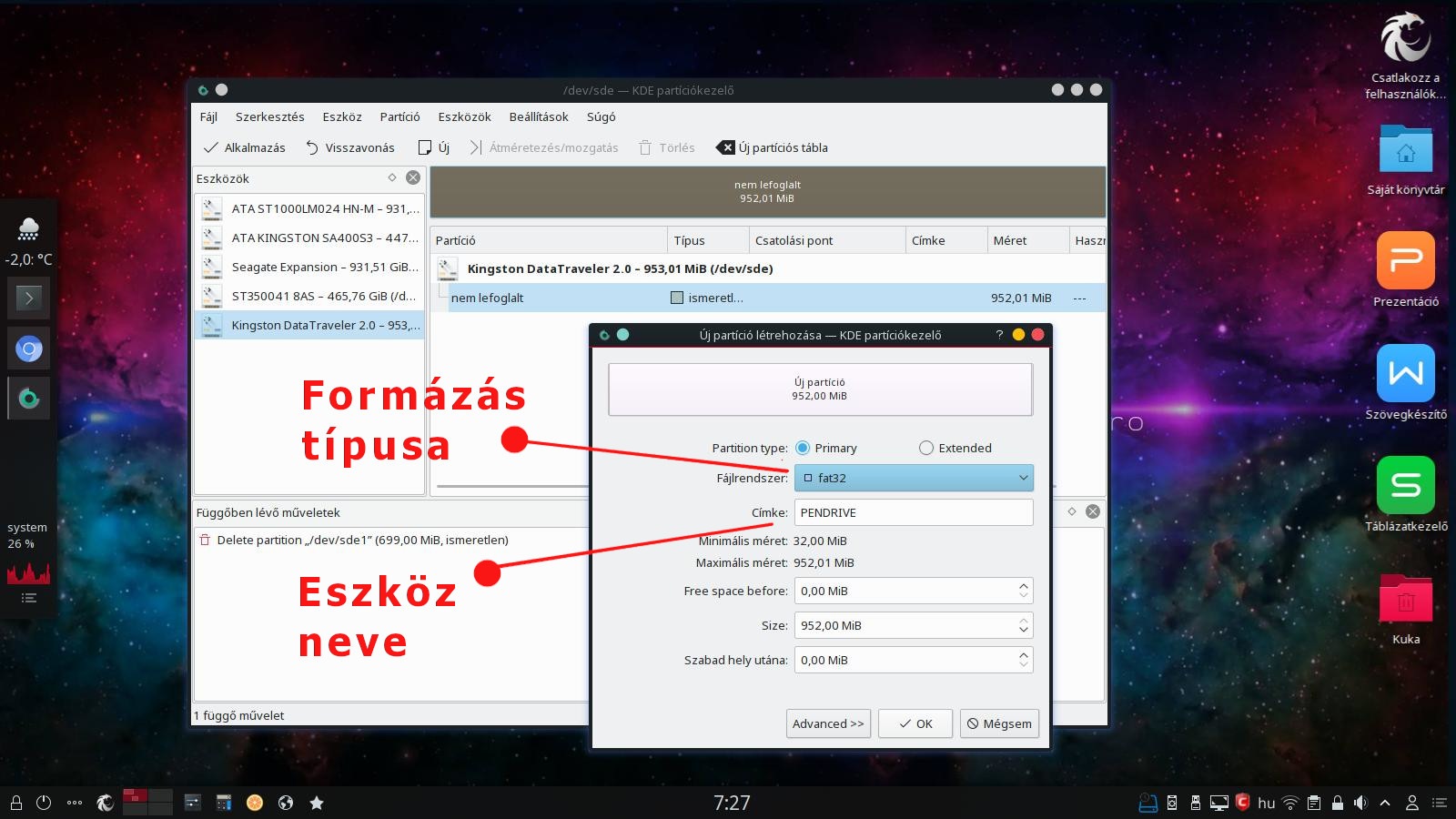
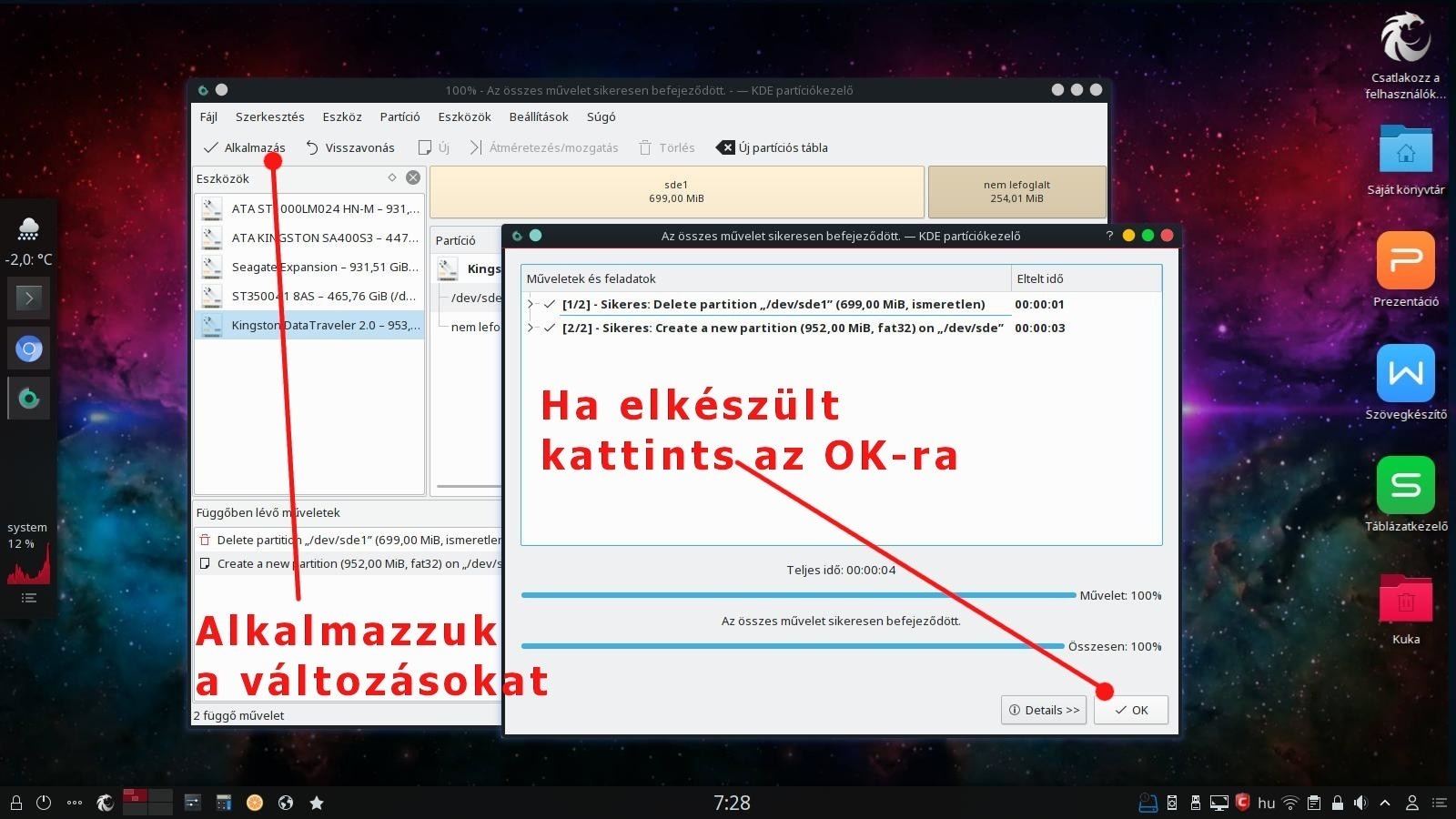
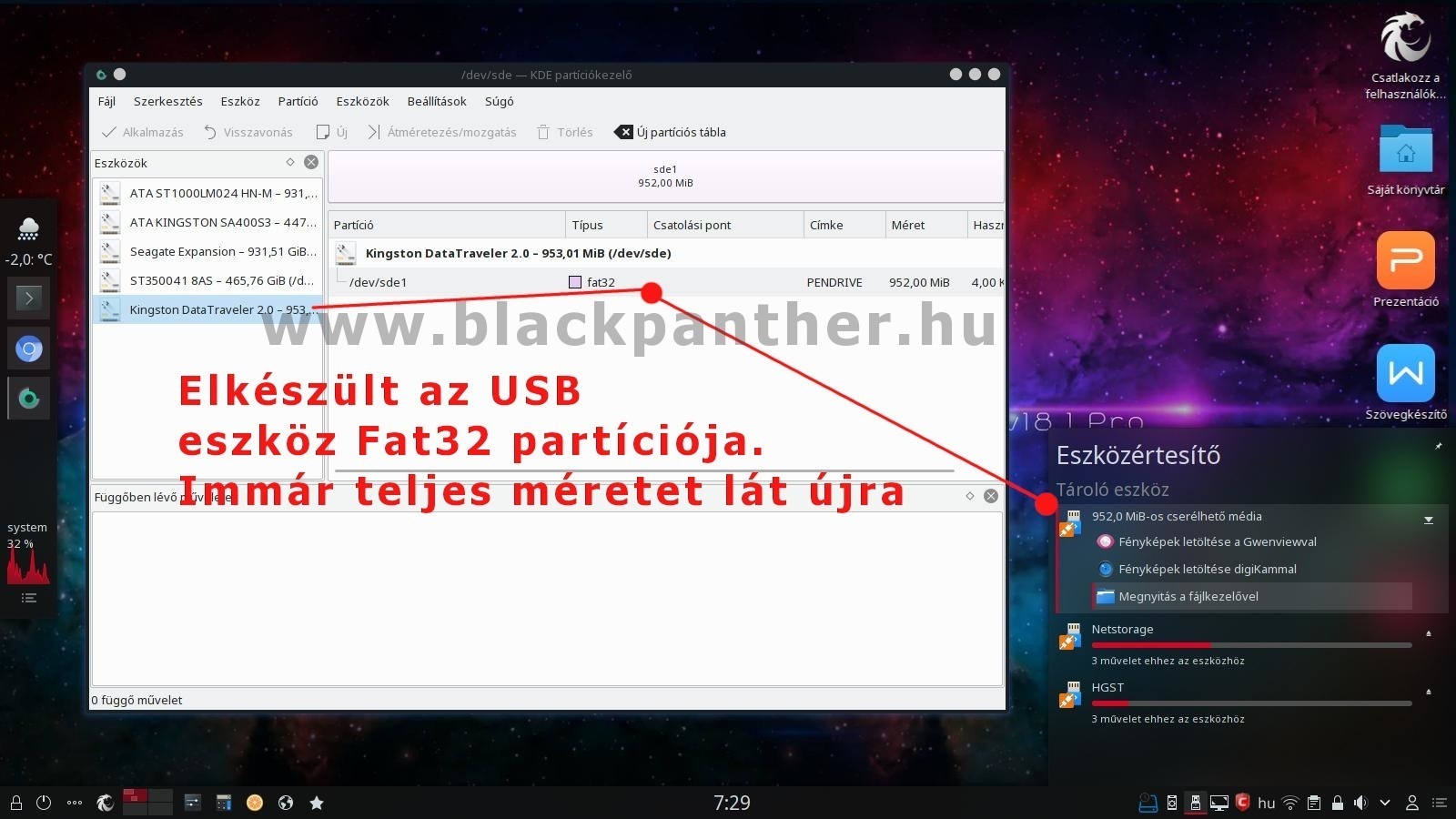
A formátum tetszőleges lehet, az átjárhatóság érdekében javasolt a FAT32 típus.
Windows alatt
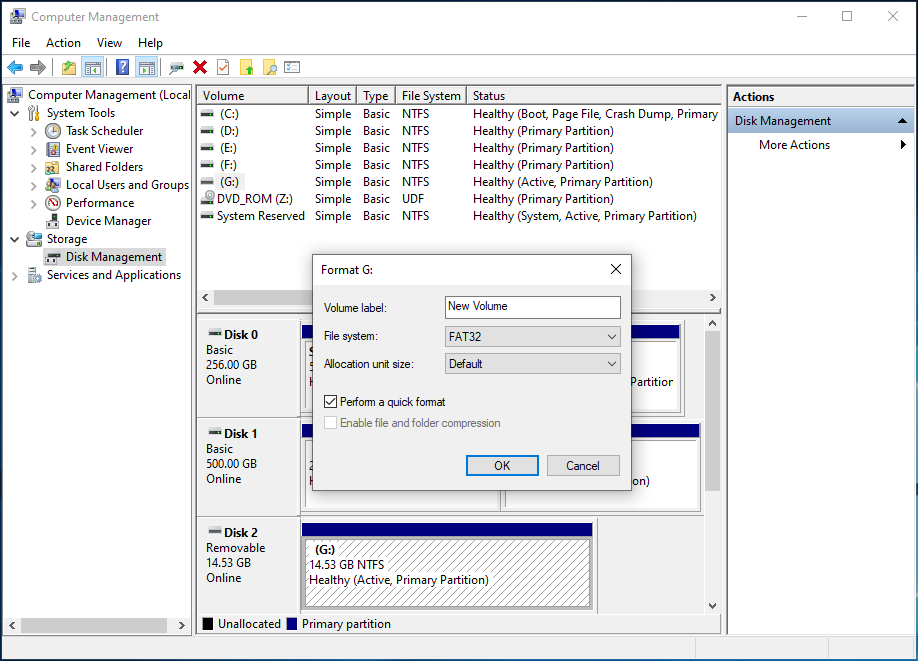
Nyissuk meg a lemezkezelőt, válasszuk ki az USB eszközt és hasonlóan a blackPanther OS esetében, hozzunk létre egy új Fat32 partíciót.
Videosegítség
Az alábbi videó bemutatja, hogy tudunk partíciót létrehozni, formázni egy USB eszközön. Ez akkor is jó megoldás lehet, ha az USB eszközt telepítésre használtuk és az ISO-writer program felülírta az eredeti fájlrendszert.
Bár a videóban Ex4 típusú fájlrendszerre lesz formázva az eszköz, ha használni akarjuk más rendszer alatt is (Windows), akkor válasszuk a Fat32 vagy Ntfs fájlrendszert.
a videó Porcsin László munkája – köszönjük
A hozzászólások lezárva.